

Utiliser la clé d'installation
Utiliser la clé d'installation
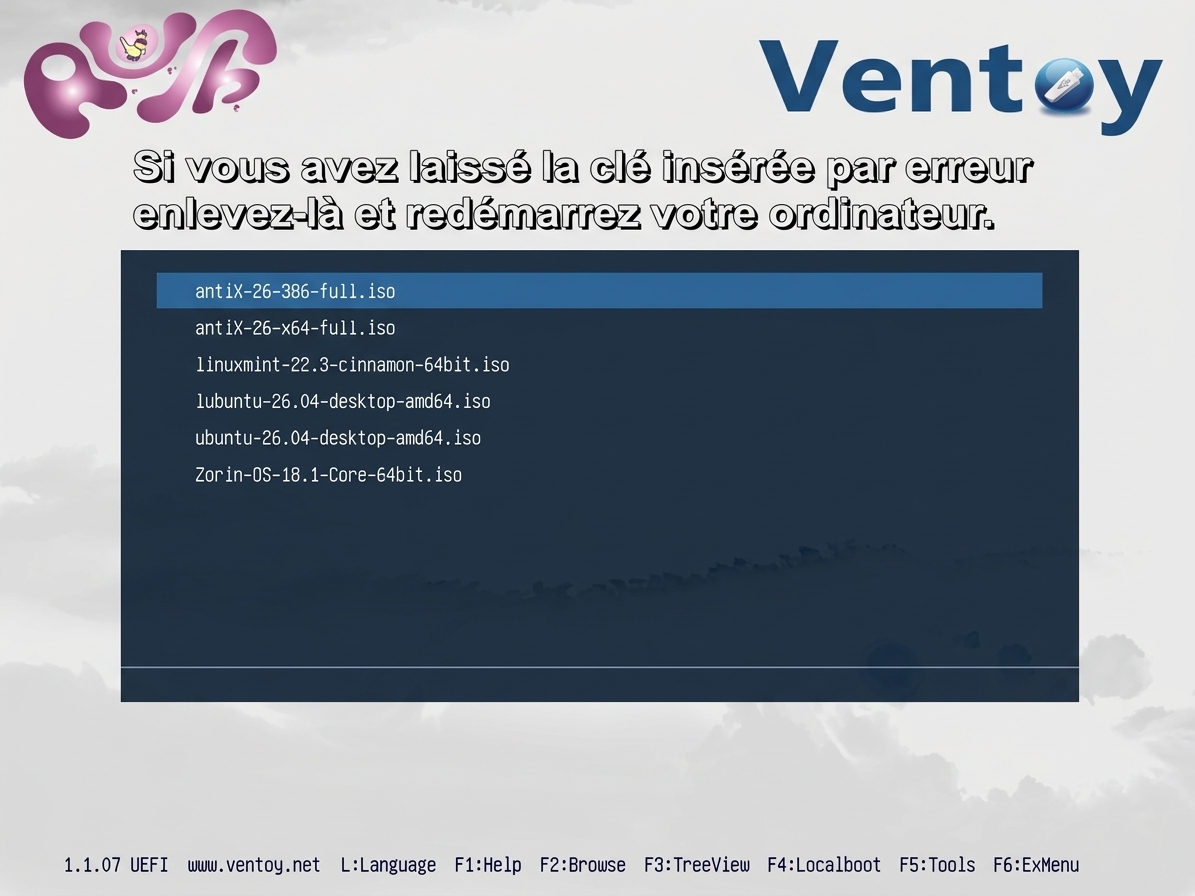
Si vous voulez installer Linux, sauvegardez vos données avant de toucher à quoi que ce soit. Une erreur lors d'une installation peut effacer un disque entier.
Quel que soit votre objectif, commencer par un simple essai est judicieux : cela permet de vérifier que votre matériel fonctionne (écran, Wi-Fi, son, clavier, pavé tactile) et de valider votre choix. Ce n'est pas du temps perdu.
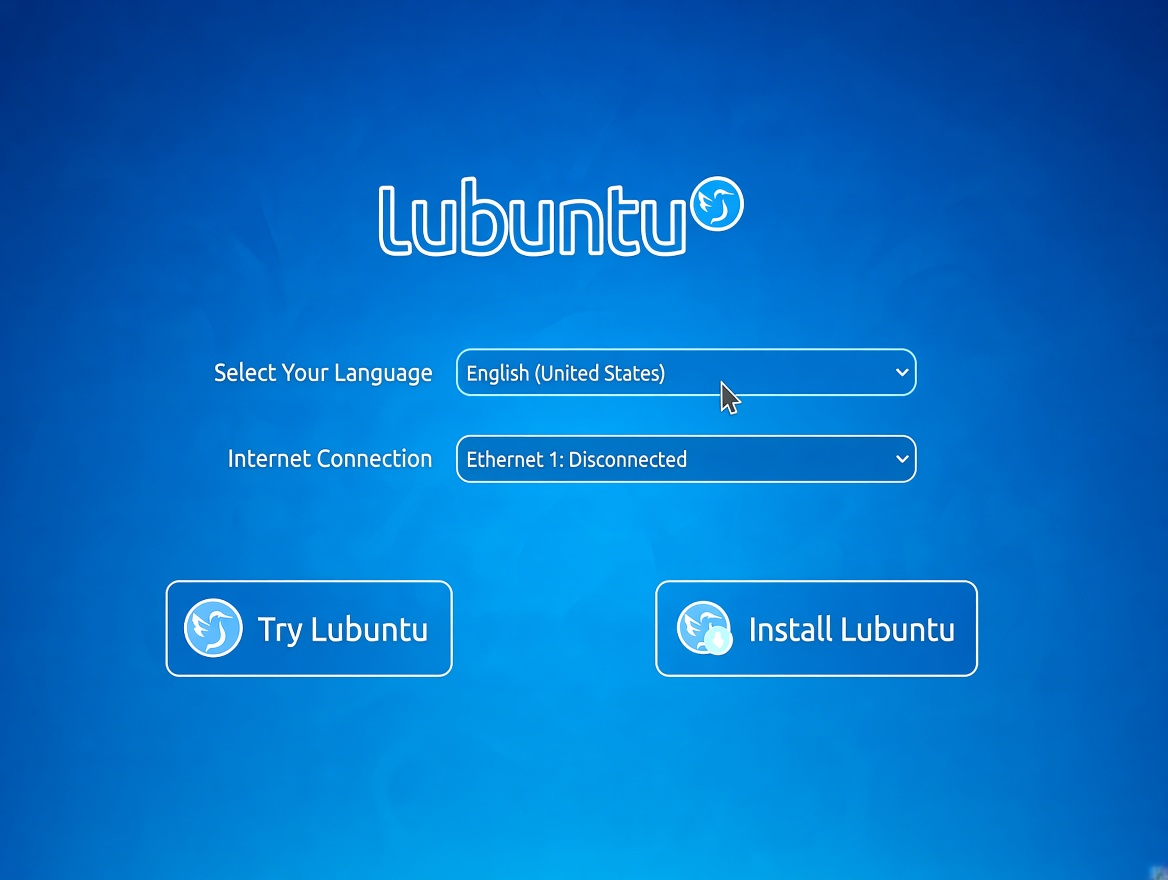
Vous avez le choix entre essayer (Try) et installer (Install)
Essayer Linux
Le système se charge en mémoire à partir de la clé, sans rien modifier sur votre disque. Vos données ne
risquent rien.
Quelques précisions :
- Le démarrage est plus lent que sur un système installé, car il lit la clé. Le système sera plus réactif une fois installé.
- Au démarrage, la distribution vous pose quelques questions, qui varient selon les cas : langue, disposition du clavier, connexion Internet (Wi-Fi ou câble), fuseau horaire, parfois le choix de l'interface graphique. Si le système propose de vérifier l'intégrité des fichiers de la clé, vous pouvez généralement l'ignorer (Ctrl+C, Échap ou Entrée selon la distribution).
- Tout ce que vous faites pendant l'essai est perdu à l'extinction (documents, réglages, logiciels installés), sauf si la clé a été préparée avec une « persistance ». Enregistrez vos éventuels fichiers sur un support externe si vous le souhaitez.
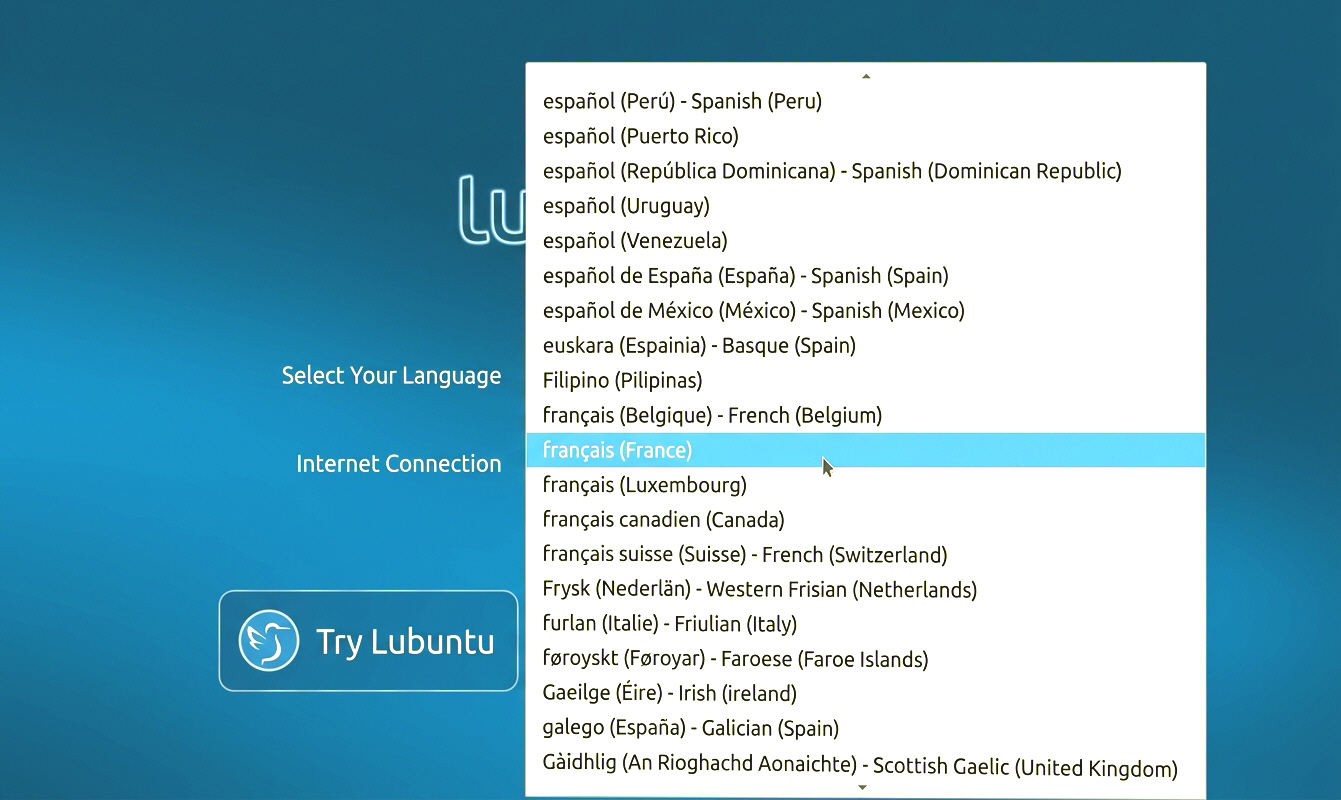
Le choix de la langue pour Lubuntu
(notez que le choix se fait par un clic gauche et non par un "tap" sur le touchpad. Rassurez-vous, ce sera paramétrable une fois l'installation complète)
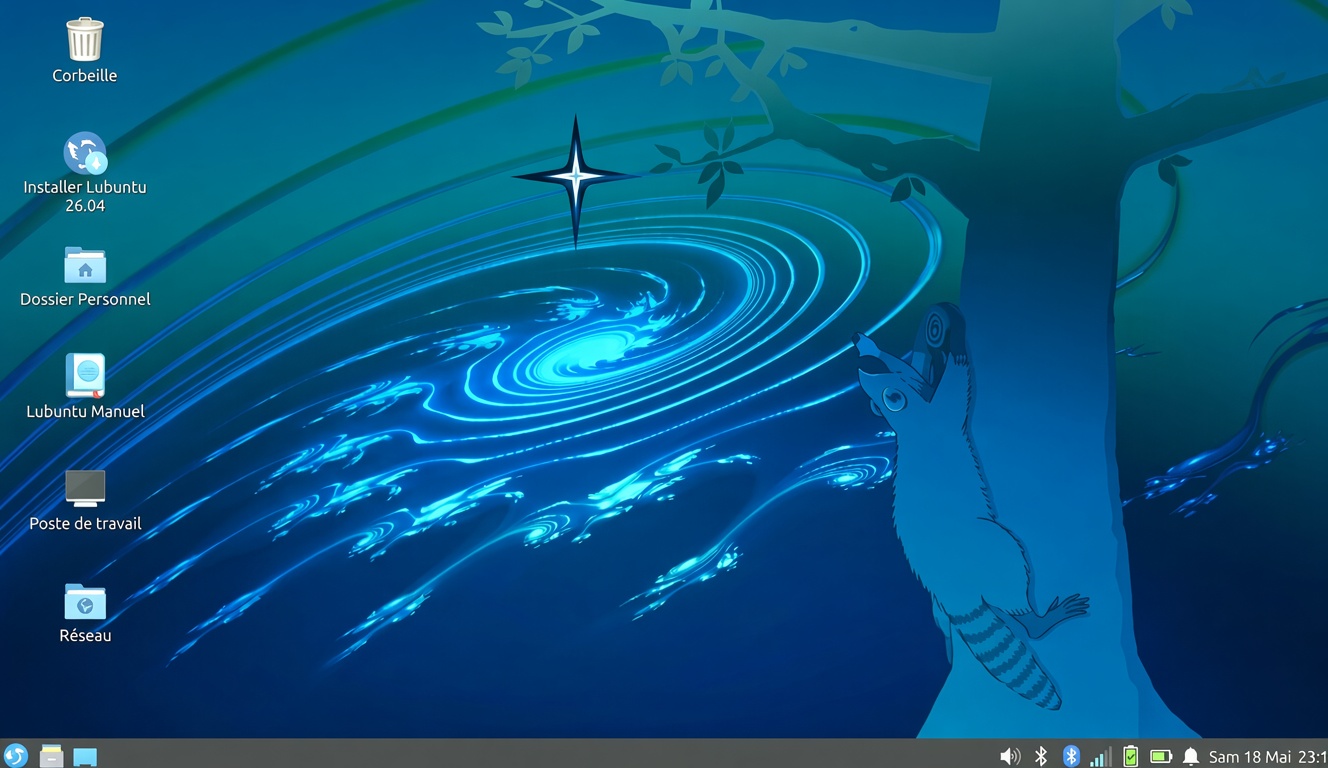
Le bureau de Libuntu. Notez la présence de l'icône "Installer Lubuntu 26.4"
Installer Linux
L'installateur pose les mêmes questions que pour l'essai, auxquelles s'ajoutent :
- le choix du disque sur lequel installer Linux ;
- le mode d'installation (voir ci-dessous) ;
- la taille de la partition que Linux doit occuper, si vous le placez à côté d'un autre système ;
- un nom pour la machine ;
- un nom d'utilisateur et un mot de passe. Le premier compte créé dispose des droits d'administrateur, et le mot de passe sert aussi pour les mises à jour et l'installation de logiciels. Notez-le ;
- éventuellement, le chiffrement du disque. Il protège vos données en cas de perte ou de vol, mais en cas d'oubli du mot de passe, elles sont définitivement inaccessibles.
- Linux seul : l'installateur efface le disque et le remplace entièrement par Linux. Convient à un PC sans système ou un PC dont vous ne voulez rien conserver (Le RUSh vous en propose dans ce magazine, voir l'article "PC sous linux ≤ 100 euros").
- Linux à côté d'un autre système (par exemple Windows), pour choisir au démarrage lequel lancer. On parle de double démarrage (dual boot). Il faut libérer de la place sur le disque. Le plus sûr est de réduire la partition Windows depuis Windows lui-même (outil « Gestion des disques »), après avoir lancé une vérification du disque et une défragmentation si nécessaire. Prévoyez au moins 30 à 50 Go pour Linux, davantage si vous comptez y stocker beaucoup de données.
Pendant l'installation vous devez prendre quelques précautions :
- Lisez attentivement l'écran de partitionnement avant de valider. L'installateur affiche un récapitulatif de ce qui va être modifié ou effacé : prenez le temps de le lire. Une fois validé, il n'y a pas de retour en arrière possible.
- Choisissez le bon disque, surtout si le PC en contient plusieurs. Repérez-le à sa taille et à son nom.
- Débranchez les disques externes inutiles, y compris les cartes mémoire, pour éviter de les effacer par erreur.
- Si l'installateur ne détecte pas votre disque (cas de certains PC récents en mode RAID/Intel RST), il faut changer le mode du contrôleur dans le BIOS/UEFI. Ne le faites pas à la légère, car cela peut empêcher Windows de démarrer : renseignez-vous d'abord.
- À la fin, l'installateur vous invite à redémarrer.
- Retirez la clé quand il vous le demande, sinon le PC risque de relancer l'installateur.
- Si vous avez installé Linux à côté d'un autre système, un menu de démarrage (GRUB) s'affiche à chaque allumage. Vous y choisissez le système à lancer.
- Connectez-vous à Internet puis lancez les mises à jour, qui sont proposées automatiquement ou accessibles depuis le gestionnaire de mises à jour.
- Si certains éléments du matériel ne fonctionnent pas (carte graphique, Wi-Fi), cherchez dans les outils de la distribution une option de pilotes supplémentaires ou propriétaires.
- Gardez la clé : elle est utile pour réinstaller ou dépanner le système en cas de problème.
Article suivant : Installer des applis et mettre à jour

